Bild: Fashionreps Beispiel einer Produkt- und QC-Durchsichtseite. Wenn du Supreme Herbst-/Winter-Hoodies filterst, ist das eigentliche Problem nicht „welche Tabelle professioneller aussieht“, sondern ob du Farbe, Größe, Produktseite und QC-Eintrag mit demselben Kandidaten verknüpfen kannst.
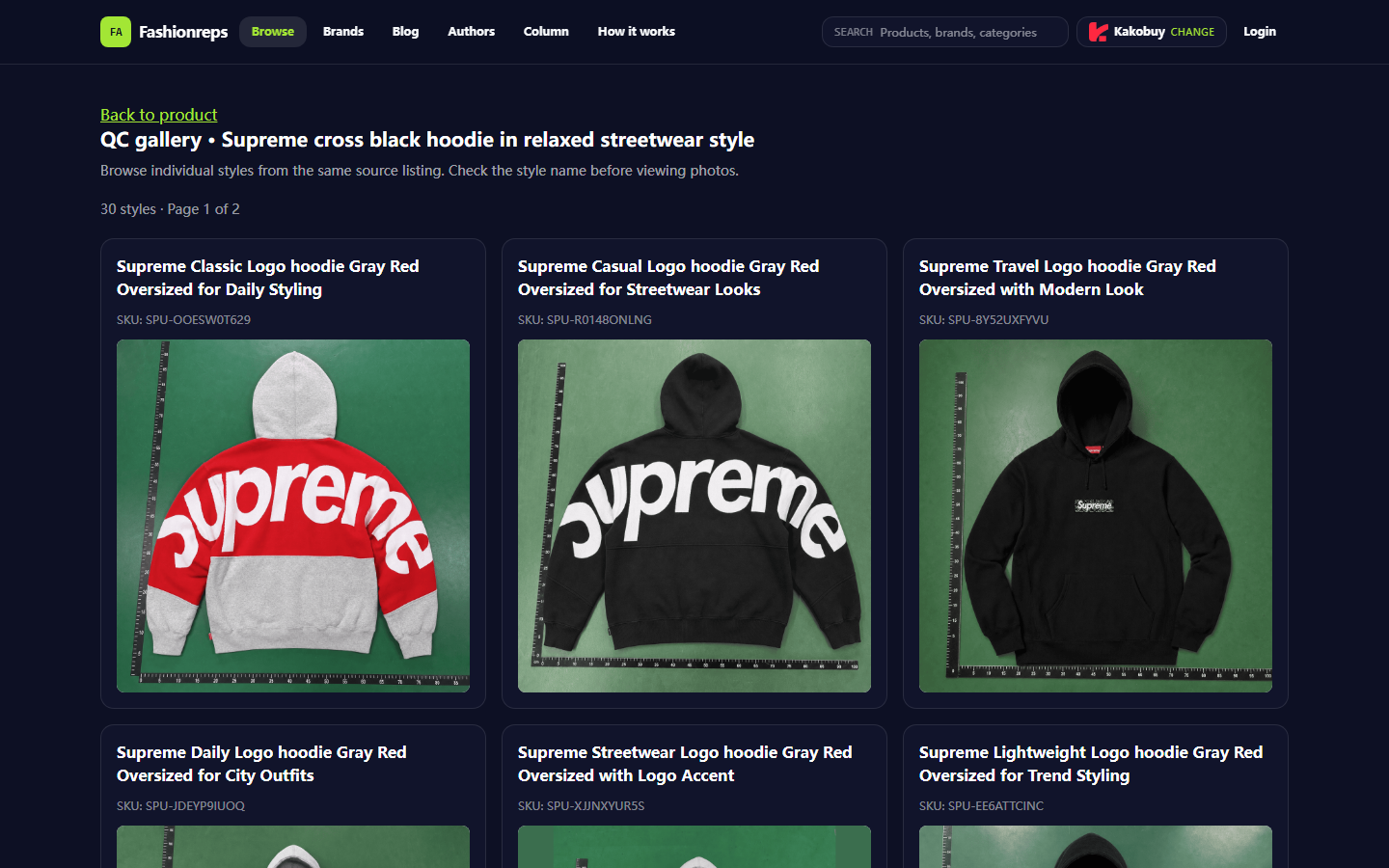

Bild: Fashionreps Beispiel einer Produkt- und QC-Durchsichtseite.
Wenn du Supreme Herbst-/Winter-Hoodies filterst, ist das eigentliche Problem nicht „welche Tabelle professioneller aussieht“, sondern ob du Farbe, Größe, Produktseite und QC-Eintrag mit demselben Kandidaten verknüpfen kannst. Dieser Leitfaden vergleicht den websitebasierten Katalog auf fashion-reps.net mit einer Google-Sheets-Organisationsmethode, damit du Kandidaten erfassen, Punkt für Punkt überprüfen und die Bestellung pausieren kannst, wenn die Informationen nicht ausreichen. 🧭
Dieser Artikel behandelt nur den Katalog, die Produktkarten, Produktdetails und QC-Durchsichtseinträge, die direkt auf der Seite sichtbar sind. Farben, Größen, Lagerbestand, Preise, Verkäufer, Materialien und Versandkosten können sich ändern und lassen sich nicht allein aus Titeln oder Bildern ableiten. Prüfdatum ist der 18. Oktober 2026; verlasse dich in der Praxis stets auf die Informationen, die beim Öffnen der Seite angezeigt werden.
Filteraufgabe und Evidenzgrenzen für Supreme Herbst-/Winter-Hoodies definieren
Beschränke die Aufgabe zunächst auf vier Felder:
- Farbe: Erfasse den ausdrücklich auf der Seite angezeigten Farbnamen; betrachte Schatten oder Licht in Bildern nicht als Farbschlussfolgerung.
- Größe: Erfasse die ausdrücklich auf der Produktseite oder im Variantenbereich aufgeführten Größen; leite die Passform nicht aus Beschreibungen wie „oversized“ oder „relaxed“ ab.
- Produktidentität: Speichere den Produktnamen, Stilnamen oder SKU, um ähnliche Karten nicht zu verwechseln.
- QC-Eintrag: Bestätige, ob der Eintrag die QC-Seite für das entsprechende Produkt oder den Stil öffnen kann und nicht nur auf der Katalog- oder Tag-Seite bleibt.
Fashionreps-Seiten können genutzt werden, um Kandidaten zu entdecken und über Produktkarten verschiedene Stile weiter anzusehen. Das Seitenbeispiel zeigt Supreme-bezogene Hoodie-Stile, Farbbeschreibungen, Text zur lockeren Passform und SKUs. Sie können als Screening-Hinweise dienen, aber nicht automatisch belegen, dass die tatsächliche Farbe, Größenrichtigkeit, Materialhaptik oder der Lagerbestand noch gültig sind.
Wenn dein Ziel ist, Stoffdicke, echte Farbabweichung, Passform oder Authentizität zu beurteilen, und die aktuellen Kataloginformationen nicht ausreichen, stoppe die Ableitung und suche nach klareren Produktinformationen oder QC-Bildern. Schreibe nicht, als hättest du den Artikel berührt, getragen oder erhalten. 🔍
Kandidaten-Hoodies aus der Fashionreps-Website-Tabelle finden
Die Website-Tabelle ist eher ein durchsuchbarer Produktkatalog: Zuerst entdeckst du Kandidaten nach Marke, Kategorie oder Suchbegriffen, dann gehst du in Produktkarten und Detailseiten. Sie eignet sich für die erste Filterrunde, um zu beantworten, „welche Kandidaten habe ich“.
Empfohlene Reihenfolge:
- Bestätige zuerst, dass die aktuelle Seite zum Produktkatalog oder zu den Produktdetails von Fashionreps gehört und nicht zu einer allgemeinen Tag-Seite, einer leeren Ergebnisseite oder einer Seite, die sich nicht weiter öffnen lässt.
- Nutze Supreme, Hoodie, Winter oder die tatsächlich auf der Seite angebotenen Kategoriebegriffe, um Kandidaten zu finden. Zwinge keine unabhängigen Hoodies in die Herbst-/Winter-Kategorie, nur um die Ergebnisse zu erweitern.
- Öffne Kandidatenkarten und erfasse den vollständigen Produktnamen, den sichtbaren Farbtext, die Größenfelder und die SKU.
- Prüfe, ob die Seite einen Eintrag bietet, um weiter zu Produktdetails oder QC zu gelangen.
- Wenn du mehrere Stile mit ähnlichen Namen findest, speichere jede SKU einzeln; gehe nicht nur anhand von Vorschaubildern davon aus, dass es dasselbe Produkt ist.
Der Vorteil des Katalogs ist der inhaltliche Zusammenhang: Du kannst von einer Marke oder Produktkarte zu Details gehen und dann weitere Stile aus derselben Quelle ansehen. Die Einschränkung ist ebenfalls offensichtlich: Nach Seitenaktualisierungen können Kartentext, Linkstatus und sichtbare Varianten sich ändern, und historische Aufzeichnungen ersetzen keine aktuelle Seitenprüfung.
Spalten für Farbe, Größe und QC-Eintrag in Google Sheets einrichten
Google Sheets eignet sich besser, um gefundene Kandidaten in ein überprüfbares Arbeitsblatt umzuwandeln. Es beweist nicht automatisch, dass Produktinformationen wahr sind, und das Hinzufügen von Filterspalten füllt keine fehlenden Farb-, Größen- oder QC-Nachweise aus.
Verwende eine Struktur mit einem Kandidaten pro Zeile:
| Feld | Erfassungsmethode | Was nicht direkt abgeleitet werden kann |
|---|---|---|
| Produktname | Wie auf der Seite angezeigt erfassen | Ähnliche Namen nicht als denselben Artikel zusammenführen |
| SKU | Die SKU genau wie angezeigt speichern | Farbe oder Größe nicht aus der SKU erraten |
| Farbe | Ausdrücklichen Seitentext erfassen | Tatsächliche Farbe nicht aus der dominanten Bildfarbe ableiten |
| Größe | Auf der Seite aufgeführte Größen erfassen | Größentabelle nicht aus Beschreibungen der lockeren Passform ableiten |
| Status der Produktseite | Öffnbar, Weiterleitung, leere Seite oder nicht erreichbar | Alte Links nicht als aktuell gültig behandeln |
| Status des QC-Eintrags | Entsprechender Eintrag geöffnet, Eintrag fehlt oder Prüfung ausstehend | Gewöhnliche Bilder nicht als QC-Nachweis behandeln |
| Letzte Prüfzeit | Datum dieser Prüfung eintragen | Das Datum nicht als Bestandsgarantie behandeln |
Nach der Eingabe kannst du mit Filtern nur die Zeilen anzeigen, in denen „Farbe klar, Größe klar, Produktseite erreichbar, QC-Eintrag geöffnet“ zutrifft. Für fehlende Felder verwende „Prüfung ausstehend“ statt Leerzeichen, denn leere Zellen können fälschlich als bereits geprüft verstanden werden.
Wenn du mit mehreren Personen zusammenarbeitest, trenne „ursprüngliche Seitenaufzeichnungen“ von „persönlicher Einschätzung“. Ursprüngliche Seitenaufzeichnungen speichern nur gesehenen Text, SKU, Seitenstatus und Prüfzeit; persönliche Einschätzungen kommen in eine separate Notizspalte, klar markiert als zu bestätigen. Das reduziert wiederholtes Öffnen von Seiten und verhindert, dass subjektive Meinungen als Plattformfakten niedergeschrieben werden. 📋
Prüfreihenfolge zwischen Website-Produktkarten und Tabellenzeilen vergleichen
Website-Karten dienen der Entdeckung, Google Sheets der Organisation. Wenn sie voneinander abweichen, priorisiere die aktuell geöffnete Produktseite als Nachweis und prüfe dann, ob die Katalogkarte aktualisiert wurde.
Empfohlene Prüfreihenfolge:
- Prüfe zuerst Produktname und SKU. Ähnliche Namen mit unterschiedlichen SKUs sollten als verschiedene Kandidaten geführt werden.
- Prüfe dann das Farbfeld. Wenn die Katalogformulierung von der Produktseite abweicht, behalte den Originaltext der Seite und notiere die Abweichung in den Bemerkungen; standardisiere nicht einseitig auf einen eigenen Farbnamen.
- Prüfe dann die Größe. Nur ausdrücklich auf der Seite aufgeführte Größen dürfen als verfügbare Größen eingetragen werden; wenn die Größentabelle fehlt, markiere „Informationen unzureichend“.
- Öffne schließlich den QC-Eintrag. Ob der Eintrag zum entsprechenden Stil führt, ist wichtiger als ob das Wort „QC“ auf der Seite erscheint.
- Kehre zur Tabelle zurück, um Status und Prüfzeit zu aktualisieren, statt Schlussfolgerungen nur in Browser-Tabs zu behalten.
Wenn die Website-Karte noch existiert, aber die Produktseite weiterleitet, leeren Inhalt zeigt oder die Produktidentität nicht bestätigt werden kann, markiere diese Zeile als pausiert, statt alte Informationen weiterzuverwenden. Wenn die Produktseite sich öffnet, aber kein entsprechender QC-Eintrag vorhanden ist, erfasse „kein entsprechender Eintrag gefunden“, nicht „einwandfrei“ oder „QC abgeschlossen“.
Produktseite prüfen und bestätigen, ob der QC-Eintrag tatsächlich existiert
Der Schlüssel zur Prüfung des QC-Eintrags ist die Entsprechung, nicht der Button-Name. Prüfe nach dem Öffnen, ob die Seite weiterhin auf das Zielprodukt, den Zielstil oder eine bestimmte SKU verweist. Das Seitenbeispiel zeigt Supreme-bezogene Stile und einen QC-Durchsichtsbereich mit mehreren Stilnamen und SKUs; solche Informationen helfen, Kandidaten zu unterscheiden, erfordern aber weiterhin eine zeilenweise Bestätigung.
Prüfe mit der folgenden Checkliste:
- Stimmt der Titel der Produktseite mit dem Produktnamen in deiner Tabelle überein?
- Zeigt die Seite eine entsprechende SKU oder einen klaren Stilnamen?
- Gehört die QC-Seite zu diesem Produkt oder Stil und nicht zu einer allgemeinen Bildsammlung?
- Reichen die Bilder aus, um die Teile zu sehen, die dir wichtig sind, etwa Logos, Nähte, Prints oder die Gesamtfarbe?
- Gibt es Ladefehler, leeren Inhalt, Weiterleitungen oder die Unmöglichkeit, weiter zu öffnen?
- Stimmen die auf der Seite angezeigten Größen und Farben mit deinen Tabelleneinträgen überein?
QC-Bilder können nur Einschätzungen zu dem stützen, was in den Bildern tatsächlich sichtbar ist. Sie allein können nicht die Stoffzusammensetzung, Haltbarkeit, Veränderungen nach dem Waschen, die Erfüllungsfähigkeit des Verkäufers oder beweisen, dass der letztlich erhaltene Artikel genau den Bildern entspricht. Wenn wichtige Informationen fehlen, behalte den Kandidaten, setze den nächsten Schritt aber auf „weiter prüfen“, nicht auf „direkt bestellen“. ⚠️
Entsprechung zwischen Bildern, Links und Varianten erfassen
Jede Zeile entspricht nur einem klaren Kandidaten. Wenn eine Produktseite mehrere Stile hat, erstelle für jeden Stil eine separate Zeile und speichere Stilname, SKU, Farbe, Größe und QC-Status getrennt. Kopiere nicht pauschal eine Bildgruppe auf mehrere Varianten, es sei denn, die Seite erklärt ausdrücklich, dass diese Bilder für alle Varianten gelten.
Bildaufzeichnungen können fünf Felder nutzen: „Bildzweck, zugehörige SKU, Prüfdatum, Seitenstatus, Notizen“. Der Zweck sollte nur angeben, wobei das Bild tatsächlich hilft, etwa „vorderes Logo ansehen“ oder „Farbdarstellung beobachten“; wenn das Bild nur dekorativ ist, behandle es nicht als Qualitätsnachweis.
Beim Speichern von Seiteninformationen solltest du vorrangig die vom System erzeugte Original-URL der Seite beibehalten und Links nicht manuell umschreiben. Selbst wenn die Plattform Links später verarbeitet, sollte die Tabelle über Produktname und SKU nachvollziehbar bleiben. Wenn eine Seite nicht mehr erreichbar ist, behalte die ursprüngliche Aufzeichnung und markiere das Ablaufdatum, um zu vermeiden, dass andere Mitwirkende denselben Kandidaten wiederholt suchen, weil er stillschweigend gelöscht wurde.
Fehlende Informationen, Seitenaktualisierungen und nicht ableitbare Inhalte
Die folgenden Situationen eignen sich nicht dafür, direkt in eine Bestellliste übernommen zu werden: Farbe erscheint nur in Bildern, Größe nicht ausdrücklich aufgeführt, Produktseite lässt sich nicht öffnen, QC-Eintrag kann nicht dem Stil zugeordnet werden, Seiteninformationen stammen aus einem veralteten Screenshot oder der Tabellenzeile fehlt die Prüfzeit.
Prüfe nach Seitenaktualisierungen zuerst, ob sich nur Namen oder Layout geändert haben, und bestätige dann, ob Produktidentität, Farbe, Größe und Eintrag konsistent bleiben. Gehe nicht davon aus, dass die aktuelle Seite noch gültig ist, nur weil bereits eine Zeile in der alten Tabelle existiert.
Leite außerdem keine nicht angezeigten Schlussfolgerungen aus Folgendem ab:
- Aus „Herbst/Winter“ ein konkretes Gewicht oder eine Wärmestufe ableiten.
- Aus „oversized“ die Eignung für eine bestimmte Körpergröße und ein bestimmtes Gewicht ableiten.
- Aus schwarzen Bildern ableiten, dass alle Chargen denselben Farbcode verwenden.
- Aus der Existenz einer QC-Seite ableiten, dass das Produkt eine unabhängige Prüfung bestanden hat.
- Aus der Existenz einer Produktkarte ableiten, dass Lagerbestand, Preis, Versand oder Kundendienst unverändert sind.
Aktionsliste für weiteres Prüfen oder Pausieren der Bestellung erstellen
Nach der ersten Auswahl kannst du Kandidaten in drei Arten einteilen:
- Weiter prüfen: Produktseite erreichbar, Name und SKU klar, aber Farbe, Größe oder QC müssen noch bestätigt werden.
- Bestellung pausieren: Seite inaktiv, Informationen widersprüchlich, QC-Eintrag nicht zuordenbar oder Schlüsselfelder lassen sich nur aus Bildern erraten.
- Bereit für persönlichen Vergleich: Produktidentität, Farbe, Größe und QC-Eintrag sind alle erfasst und die Prüfzeit ist klar; das bedeutet weiterhin nicht, dass Lagerbestand, Preis oder endgültige Qualität garantiert sind.
Empfohlene abschließende Prüfreihenfolge: aktuelle Produktseite öffnen, Name und SKU bestätigen; Farb- und Größen text bestätigen; QC-Eintrag öffnen und abgleichen; Google-Sheets-Status und Datum aktualisieren; schließlich anhand deines persönlichen Budgets, Größenbedarfs, der Importbeschränkungen des Ziellandes und der aktuellen Seiteninformationen des Agenten entscheiden, ob du fortfährst. Teile keine Bestellnummern, vollständigen Versandetiketten, Zahlungsinformationen oder andere persönliche Daten öffentlich, um sogenannte QC-Nachweise zu erhalten.
Die Arbeitsteilung ist klar: Der Fashionreps-Website-Katalog eignet sich gut zum Entdecken und Durchsuchen von Produktbeziehungen, während Google Sheets gut zum Speichern von Feldern, Filtern von Status und gemeinsamen Prüfen geeignet ist. Du sparst Zeit durch weniger wiederholtes Suchen und Nachprüfen; die zusätzlichen Risiken sind, dass die Tabelle hinterherhinken kann, Felder falsch eingetragen werden können und das Organisationstool die Glaubwürdigkeit von Produkt- oder QC-Nachweisen nicht automatisch erhöht. Geeignet für alle, die mehrere Supreme-Hoodie-Kandidaten vergleichen müssen und bereit sind, Seite für Seite zu prüfen; nicht geeignet für alle, die die Tabelle als Ersatz für Bestandsgarantie, Größenberatung oder abgeschlossene Qualitätsprüfung betrachten.